
Baixe What ToDo – Software Simples e Gratuito de Gerenciamento de Tarefas para Windows
Visão geral
Manter o foco e concluir tarefas é um desafio diário para quem lida com múltiplos projetos, prazos e compromissos pessoais. Enquanto o mercado está saturado de plataformas complexas de gerenciamento de tarefas, muitos usuários precisam apenas de uma ferramenta limpa e leve que permita capturar ideias, dividi‑las em subtarefas e acompanhar o progresso sem uma curva de aprendizado íngreme. What ToDo responde a essa necessidade com uma interface minimalista, organização baseada em pastas e recursos essenciais como calendários de datas de vencimento, etiquetas de prioridade coloridas e facilidades de importação/exportação.
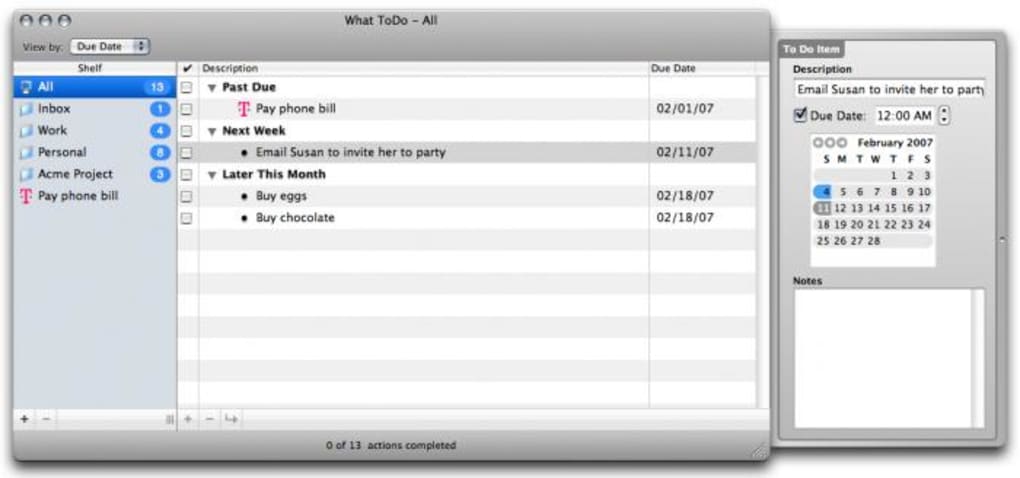
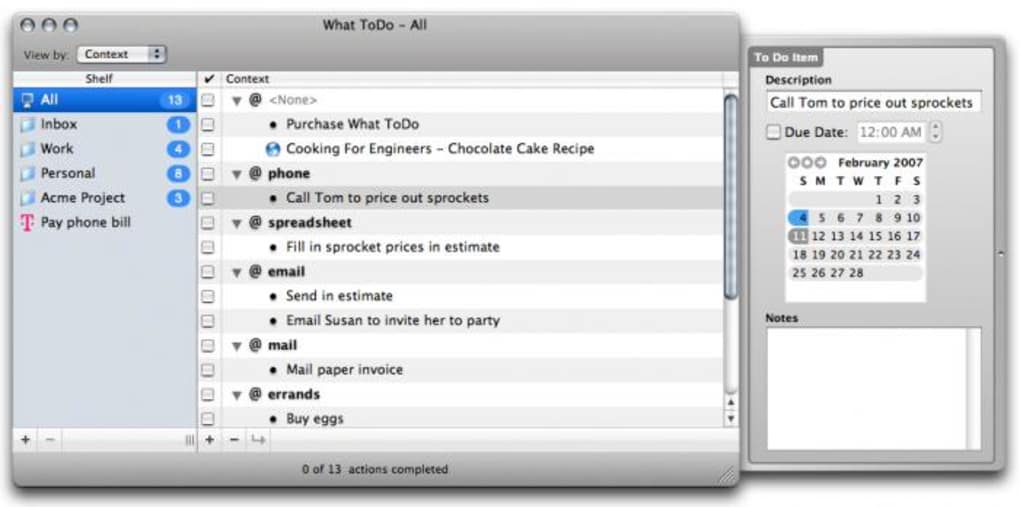
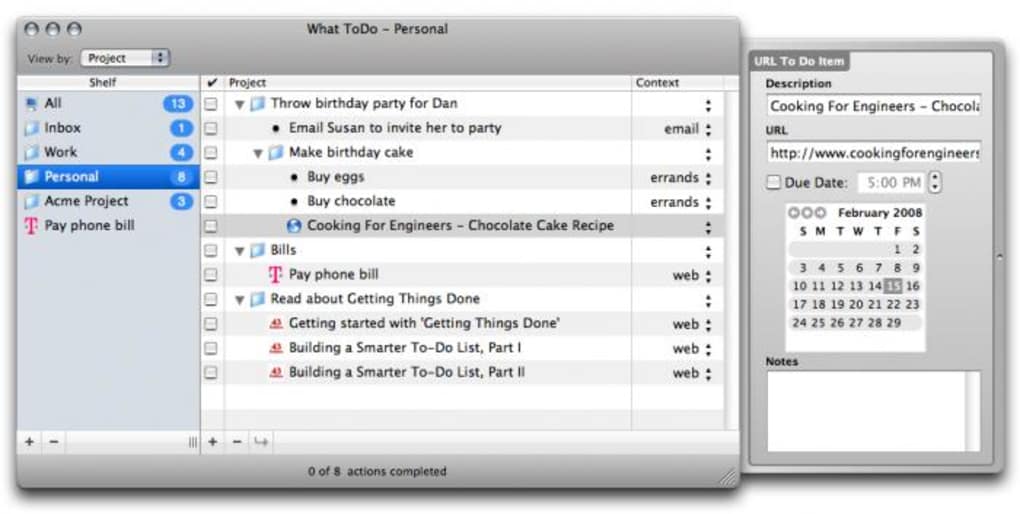
O aplicativo fica no painel esquerdo da janela, onde você pode criar um número ilimitado de pastas de projetos. Dentro de cada pasta, as tarefas são exibidas em uma visualização em árvore dobrável que permite expandir ou ocultar subtarefas conforme necessário. Concluir uma tarefa é tão simples quanto marcar uma caixa de seleção, que automaticamente desbota a tarefa em cinza para dar um indicativo visual de progresso.
Embora não possua uma caixa de pesquisa integrada nem integração com iCal, o What ToDo destaca‑se pela sua simplicidade, suporte a lançamento rápido via Quicksilver e a capacidade de exportar suas listas para backup ou compartilhamento. Seja você um estudante planejando trabalhos, um freelancer gerenciando projetos de clientes ou um profissional ocupado acompanhando tarefas diárias, o What ToDo oferece uma forma gratuita, segura e direta de manter sua lista de afazeres sob controle.
Principais recursos que fazem o What ToDo se destacar
- Organização de projetos baseada em pastas: Crie pastas de projetos ilimitadas no painel esquerdo, mantendo tarefas pessoais e profissionais separadas de forma organizada.
- Visualização em árvore dobrável: Subtarefas aninhadas podem ser expandidas ou recolhidas, oferecendo uma hierarquia clara sem desordem.
- Sistema simples de conclusão: Marque uma caixa de seleção para indicar que a tarefa foi concluída; a tarefa automaticamente fica cinza, fornecendo feedback visual imediato.
- Painel de calendário integrado: Defina datas de vencimento usando o calendário embutido à direita, para que você nunca perca um prazo.
- Destaque em cor e negrito: Realce itens de alta prioridade com cores personalizadas e texto em negrito para identificação rápida.
- Flexibilidade de importação/exportação: Exporte suas listas para CSV ou texto simples e importe‑as novamente a qualquer momento, garantindo portabilidade dos dados.
- Integração com o lançador Quicksilver: Inicie o What ToDo diretamente pelo Quicksilver, acelerando o acesso para usuários avançados.
- Download gratuito e seguro: O aplicativo está disponível sem custo e possui assinatura digital confiável para proteger seu sistema.
Embora o conjunto de recursos seja intencionalmente enxuto, cada componente foi projetado para reduzir atritos. A ausência de uma função de pesquisa interna pode parecer limitadora, mas a hierarquia de pastas combinada com indicadores de cor costuma tornar a localização de tarefas muito fácil. Usuários que precisam de análises mais aprofundadas ainda podem exportar seus dados para análise em planilhas. Além disso, a interface limpa consome poucos recursos do sistema, tornando‑a uma escolha ideal para máquinas Windows mais antigas que têm dificuldade com alternativas pesadas como Microsoft Planner ou Asana. No geral, o What ToDo entrega as funcionalidades essenciais que você espera de um gerenciador de tarefas sem o excesso que pode distrair do trabalho real.
Instalação, instruções de uso e compatibilidade
Guia de instalação passo a passo
1. Baixe o instalador: Visite o site oficial e clique no botão “Download for Windows”. O arquivo é um pequeno .exe (aproximadamente 5 MB) que começa a ser baixado imediatamente.
2.
Execute o instalador: Dê um duplo‑clique no arquivo baixado. O Windows Defender pode solicitar a confirmação de que o aplicativo é seguro; clique em “Run anyway” se confiar na fonte.
3. Siga o assistente: Aceite o contrato de licença, escolha a pasta de instalação (o local padrão funciona para a maioria dos usuários) e clique em “Install”.
4.
Inicie o aplicativo: Quando a instalação terminar, marque “Launch What ToDo” e pressione “Finish”. O programa abre em uma tela de boas‑vindas que exibe uma lista de projetos vazia.
Começando com seu primeiro projeto
Após iniciar, crie uma nova pasta clicando no ícone + Folder no painel esquerdo. Nomeie a pasta (por exemplo, “Projetos de Trabalho”) e pressione Enter. Dentro da pasta, adicione uma tarefa clicando no botão + Task, digite a descrição e pressione Enter.
Para adicionar subtarefas, selecione a tarefa principal, clique com o botão direito e escolha “Add Subtask”. Use o calendário à direita para definir a data de vencimento: basta arrastar a data para a tarefa ou dar duplo‑clique na tarefa e selecionar a data no calendário pop‑up. Destaque itens urgentes clicando na amostra de cor ao lado da tarefa e escolhendo um tom vibrante, depois ative o ícone de negrito para ênfase extra.
Quando uma tarefa for concluída, marque sua caixa de seleção; a tarefa fica cinza, mostrando instantaneamente o progresso. Todas as alterações são salvas automaticamente, não sendo necessário pressionar um botão “Save”.
Compatibilidade do sistema operacional
O What ToDo foi desenvolvido exclusivamente para Windows 7, 8, 8.1 e 10 (incluindo versões 64‑bit). O instalador detecta a arquitetura do sistema e coloca o executável na pasta correta do Program Files. Embora não exista uma versão para macOS no momento, o software funciona sem problemas em máquinas virtuais Windows em macOS ou Linux, oferecendo flexibilidade multiplataforma para usuários que dependem de desktops remotos. Atualizações futuras podem trazer versões nativas para macOS e Linux, mas por enquanto o Windows continua sendo a plataforma principal suportada.
Prós e contras, seguidos de Perguntas Frequentes
Prós
- Gratuito para download e uso, sem taxas de assinatura ocultas.
- Leve e rápido; inicia em menos de dois segundos na maioria dos PCs.
- Organização intuitiva baseada em pastas que escala com a complexidade do projeto.
- Calendário integrado para datas de vencimento, eliminando a necessidade de um aplicativo separado.
- Cores e negrito tornam a gestão de prioridades visual.
- Importação/exportação fácil garante que seus dados nunca fiquem presos.
- Integração com o lançador Quicksilver acelera o acesso para usuários avançados.
Contras
- Não há caixa de pesquisa integrada, o que pode tornar a localização de tarefas trabalhosa em listas muito grandes.
- Não sincroniza com iCal, limitando a integração de calendário para usuários Apple.
- Não possui tutorial ou assistente de integração; novos usuários podem precisar explorar manualmente.
- Disponível apenas para Windows; ainda não há aplicativos nativos para macOS, Linux, Android ou iOS.
- Conjunto de recursos é mínimo; usuários avançados que buscam diagramas de Gantt ou colaboração em equipe precisarão de outra ferramenta.
FAQ – Respostas às perguntas mais comuns
Posso sincronizar o What ToDo entre vários dispositivos?
Atualmente, o What ToDo não inclui sincronização em nuvem integrada. Contudo, você pode exportar manualmente sua lista de tarefas de um dispositivo e importá‑la em outro para mantê‑las sincronizadas.
Existe uma forma de recuperar tarefas excluídas?
Tarefas excluídas não são enviadas para uma lixeira. Para recuperá‑las, será necessário usar um arquivo de backup exportado anteriormente.
O What ToDo suporta atalhos de teclado?
Sim. Atalhos comuns incluem Ctrl+N para nova tarefa, Ctrl+F para focar no calendário e Ctrl+Shift+C para alternar o destaque de cor.
Posso integrar o What ToDo com outras ferramentas de produtividade?
A integração está limitada ao lançador Quicksilver. Para outras ferramentas, você pode exportar tarefas como CSV e importá‑las em aplicativos como Trello ou Microsoft To Do.
Existe uma versão móvel do What ToDo?
No momento, não há aplicativos nativos para Android ou iOS. Usuários móveis podem executar a versão Windows via soluções de desktop remoto.
What ToDo entrega exatamente o que o nome promete – uma maneira direta de capturar e concluir tarefas. Seu preço gratuito, integração de lançamento rápido e indicadores visuais de prioridade fazem dele uma escolha sólida para quem não gosta de painéis cheios. Embora usuários avançados possam desejar mais recursos de colaboração, o aplicativo se destaca na produtividade pessoal, especialmente em PCs Windows mais antigos.
Conclusão – Você deve baixar o What ToDo?
Se você procura um gerenciador de tarefas gratuito, seguro e ultra‑leve que mantenha o essencial em destaque, What ToDo é uma excelente escolha. Seu layout baseado em pastas, conclusão simples por caixa de seleção e calendário integrado atendem às necessidades básicas do planejamento diário sem sobrecarregá‑lo com recursos que você nunca usará. Embora a ausência de função de pesquisa e sincronização iCal possa ser decepcionante para alguns, a experiência geral é fluida, confiável e perfeita para usuários Windows que valorizam velocidade sobre colaboração. Baixe hoje, configure algumas pastas de projetos e veja como sua lista de afazeres se transforma rapidamente em uma lista de tarefas concluídas.







